PWA:n asennus puhelimeen#
ELT Field Service ‑sovellus (PWA, Progressive Web App) toimii selaimen päällä, mutta se kannattaa asentaa puhelimen aloitusnäytölle: silloin se käynnistyy kuten tavallinen sovellus eikä selaimen osoiteriviä näy. Lisäksi push‑ilmoitukset ja taustasynkronointi toimivat luotettavammin.
Android (Chrome)#
Asennus aloitusnäytölle#
- Avaa selaimessa osoite
https://mobile.work.elt.systems. - Rekisteröi laite toimiston antamalla käyttöönottokoodilla — katso Laitteen käyttöönotto ja kirjautuminen.
- Paina selaimen oikeasta yläkulmasta kolmen pisteen valikkoa (⋮) ja valitse “Asenna sovellus” (tai “Lisää aloitusnäytölle”).
- Vahvista — kuvake ilmestyy aloitusnäytölle nimellä ELT FSM.
- Avaa sovellus aloitusnäytöltä → näkyy oikeana sovelluksena, ilman selaimen kehyksiä.
Push‑ilmoitusten ottaminen käyttöön#
Ilmoitukset eivät käynnisty automaattisesti — sinun pitää käydä aktivoimassa ne kerran. Tämän jälkeen saat ilmoituksen joka kerta kun sinulle kohdistetaan tehtävä tai apuasentajakutsu tulee.
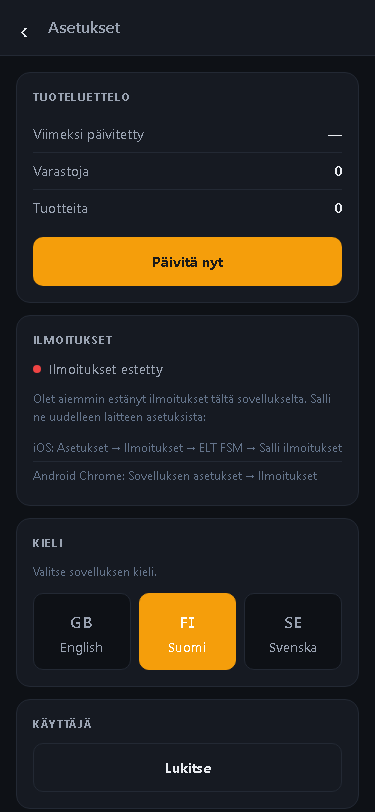
- Avaa PWA → Asetukset (oikea yläkulma).
- Etsi “Ilmoitukset”-osio → “Ota ilmoitukset käyttöön”.
- Vahvista Chromen kysymys “Salli ilmoitukset?”.
- Tila vaihtuu vihreäksi “Ilmoitukset käytössä”.
iPhone / iPad (Safari)#
**iPhonella push‑ilmoitukset toimivat vain asennettuna.** Toisin kuin Androidilla, iOS 16.4+ vaatii että PWA on lisätty aloitusnäytölle ennen kuin push‑ilmoituksia voi ottaa käyttöön. Jos avaat sivun pelkästään Safarissa, "Ota ilmoitukset käyttöön" ‑nappi ei toimi.
Asennus aloitusnäytölle#
- Avaa Safarissa osoite
https://mobile.work.elt.systems(Chromessa tämä ei toimi iOS:llä). - Paina Jakaminen‑painiketta (↑‑symboli alapaneelista).
- Selaa alas ja valitse “Lisää aloitusnäytölle”.
- Vahvista nimi “ELT FSM” → “Lisää”.
- Avaa sovellus aloitusnäytöltä — ei enää Safarista.
- Kun olet asennetussa versiossa, käy aktivoimassa push: Asetukset → Ilmoitukset → “Ota ilmoitukset käyttöön”.
Päivitysten saaminen#
Sovellus päivittyy automaattisesti, mutta päivitys astuu voimaan vasta kun sulkee ja avaa sen uudelleen. Jos haluat manuaalisesti pakottaa päivityksen:
- Asetukset → “Sovelluksen versio” ‑osio alimpana.
- Klikkaa “Tarkista päivitykset”.
- Jos uudempi versio löytyy, sovellus lataa sen ja käynnistyy automaattisesti uudelleen. Muutoin näkyy “✓ Sovellus on ajan tasalla”.
Vianetsintä#
Chromen menusta puuttuu ‘Asenna sovellus’
Tarkista:
- Avasitko **`https://mobile.work.elt.systems`** (HTTPS, ei HTTP)?
- Onko Chrome riittävän uusi (90+)? Yritä päivittää Play Storesta.
- Joillain selainvarianteilla (Brave, Samsung Internet) "Asenna"
voi kulkea hieman eri nimellä — etsi "Lisää aloitusnäytölle".
Sovellus näyttää vanhan version vaikka päivitin
Kokeile ensin kevyttä keinoa: **Asetukset → Tarkista päivitykset**, tai sulje
ja avaa sovellus kokonaan. Jos ongelma jatkuu, voit pakottaa täydellisen
tyhjennyksen: **Chrome → Asetukset → Sivustoasetukset → Kaikki sivustot →
mobile.work.elt.systems → "Tyhjennä ja palauta"**.
⚠️ **Huom:** tyhjennys poistaa myös tämän laitteen **parituksen** — joudut
rekisteröimään laitteen uudelleen (pyydä toimistolta uusi käyttöönottokoodi).
Älä siis käytä sitä kevyesti.
Ilmoitukset eivät tule
Tarkista järjestyksessä:
1. **Asetukset → Ilmoitukset → "Ota käyttöön"** — onko vihreä tila?
2. Jos sinulla on **iOS** — onko PWA lisätty aloitusnäytölle?
(Pelkkä Safari ei riitä.)
3. **Puhelimen järjestelmäasetukset → Ilmoitukset → ELT FSM** —
onko sallittu OS‑tasolla?
4. Käyttöjärjestelmän **Do Not Disturb** tai Focus‑tila estää
jossakin tilanteissa.