Tehtävän peruskäyttö#
Tehtävä eli Field Service Order on yhden työn yksikkö: yksi asiakas, yksi kohde, yksi käyntikerta. Asentaja näkee tehtävät omalla puhelimellaan PWA:ssa.
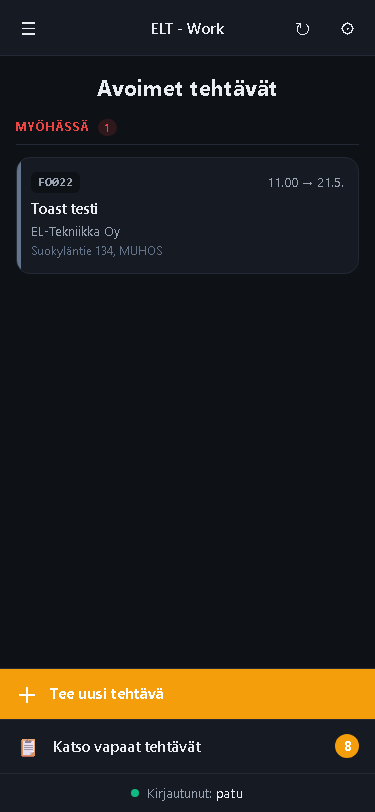
Tehtävän tilat#
| Tila | Mitä tarkoittaa |
|---|---|
| Suunniteltu | Toimisto on luonut tehtävän, mutta työ ei ole vielä alkanut |
| Käynnissä | Olet aloittanut työn — kello käy |
| Valmis | Olet kuitannut tehtävän valmiiksi, työnjohtaja hyväksyy laskutukseen |
| Peruttu | Tehtävä ei toteudu (esim. asiakas ei paikalla) |
Tehtävälistan käyttö#
PWA:n etusivu näyttää:
- “Tämän päivän tehtävät” — tehtävät jotka on suunniteltu tälle päivälle.
- “Vapaat tehtävät” — tehtävät joita ei ole vielä kohdistettu kenellekään. Klikkaa “Ota tehtäväkseni” jos haluat ottaa sen.
- “Tulevat tehtävät” — seuraavien päivien suunniteltu työ.
**Kalenteri vs lista** Vaihda näkymää PWA:n yläosan napeista: list-näkymä on tiivis, kalenteri-näkymä näyttää viikon kokonaiskuormituksen.
Tehtävän avaaminen#
Klikkaa tehtävää listasta. Tehtävän sisältönäkymä on jaettu välilehtiin:
- Lähtötiedot — toimiston kirjoittama kuvaus työstä, yhteyshenkilö, kohteen osoite, mahdolliset liitteet.
- Tehtävänkuvaus (resolution) — sinun kirjoittama yhteenveto siitä mitä teit. Asiakas näkee tämän laskulla.
- Tunnit — tehtävän tähänastiset työtunnit (sinun + apuasentajien).
- Kulut — matkat, materiaalit, päivärahat, muut kulut.
- Kuvat — tehtävälle lisätyt kuvat (ennen/jälkeen, kohteen yleistilanne, viat).
- Laitteet — kohteen registröidyt laitteet (jos kysessä on huoltokäynti tunnettuun laitteeseen).
Työn aloitus ja lopetus#
- Aloitus: Klikkaa “Aloita työ” -nappia. Aika lähtee käymään automaattisesti. PWA tallentaa aloitusajan paikallisesti — toimii myös offline.
- Tauko / Keskeytä: Klikkaa “Tauolle” tai “Keskeytä” → työtuntirivi tallentuu.
- Valmiiksi merkitseminen: Klikkaa “Valmis” → näet yhteenvedon, ja vahvistuksen jälkeen tehtävä siirtyy “Valmis”-tilaan, työnjohtaja näkee sen hyväksyttäväksi.
**"Mitä tehtiin?" -muistio.** Kun painat **Keskeytä** tai **Valmis**, avautuu lyhyt popup johon voit kirjata mitä tällä työrupeamalla tehtiin. Teksti tallentuu työvaiheelle ja näkyy myöhemmin asiakasraportissa sekä laskulla — saat parempaa historiaa siitä mitä tehtiin ja milloin. Voit aina **Ohita**.
Ajamiseen on omat nappinsa (Aloita ajo / Päätä ajo) työnappien alla — ks. Ajoaika ja reittiseuranta. Voit olla vain yhdellä tehtävällä käynnissä (työssä tai ajossa) kerrallaan; toisen aloitus pyytää ensin vahvistuksen edellisen keskeyttämiseen.
**Älä unohda 'Valmis'-painalukseta.** Tehtävä jää muuten roikkumaan kohdistettujen listalle, eikä siirry laskutukseen. Työnjohtaja saa muistutuksen jos tehtävä on ollut avoimena pitkään.
Apuasentajan kutsuminen#
Jos kohteessa tarvitaan toista asentajaa:
- Tehtävän yläosassa “Pyydä apua” -nappi.
- Valitse asentaja listalta.
- Hän saa push-ilmoituksen ja näkee tehtävän omassa “Kutsut”-listassaan.
Kun apuasentaja hyväksyy kutsun, hänen tuntinsa kirjautuvat tähän tehtävään automaattisesti.